Cara Membersihkan RAM Cache di Windows 10 & Windows 11 agar PC Lebih Cepat Update: Windows 10 & Windows 11...
Cara Membersihkan RAM Cache di Windows 10 & Windows 11 agar PC Lebih Cepat
Update: Windows 10 & Windows 11
Apakah PC atau laptop kamu terasa lemot padahal tidak sedang membuka aplikasi berat? Salah satu penyebab yang sering tidak disadari adalah RAM Standby Cache yang menumpuk di background.
Tenang, ada cara aman dan resmi untuk membersihkannya menggunakan tools dari Microsoft tanpa perlu install software aneh.
Apa Itu RAM Standby Cache?
RAM Standby Cache adalah memori sementara yang digunakan Windows untuk menyimpan data aplikasi agar bisa dibuka lebih cepat.
Namun jika cache ini terlalu penuh, justru bisa menyebabkan:
- PC terasa lambat
- Aplikasi delay saat dibuka
- Game atau software berat jadi patah-patah
Membersihkan RAM cache tidak akan menghapus data penting dan tidak merusak sistem.
Langkah-Langkah Membersihkan RAM Cache
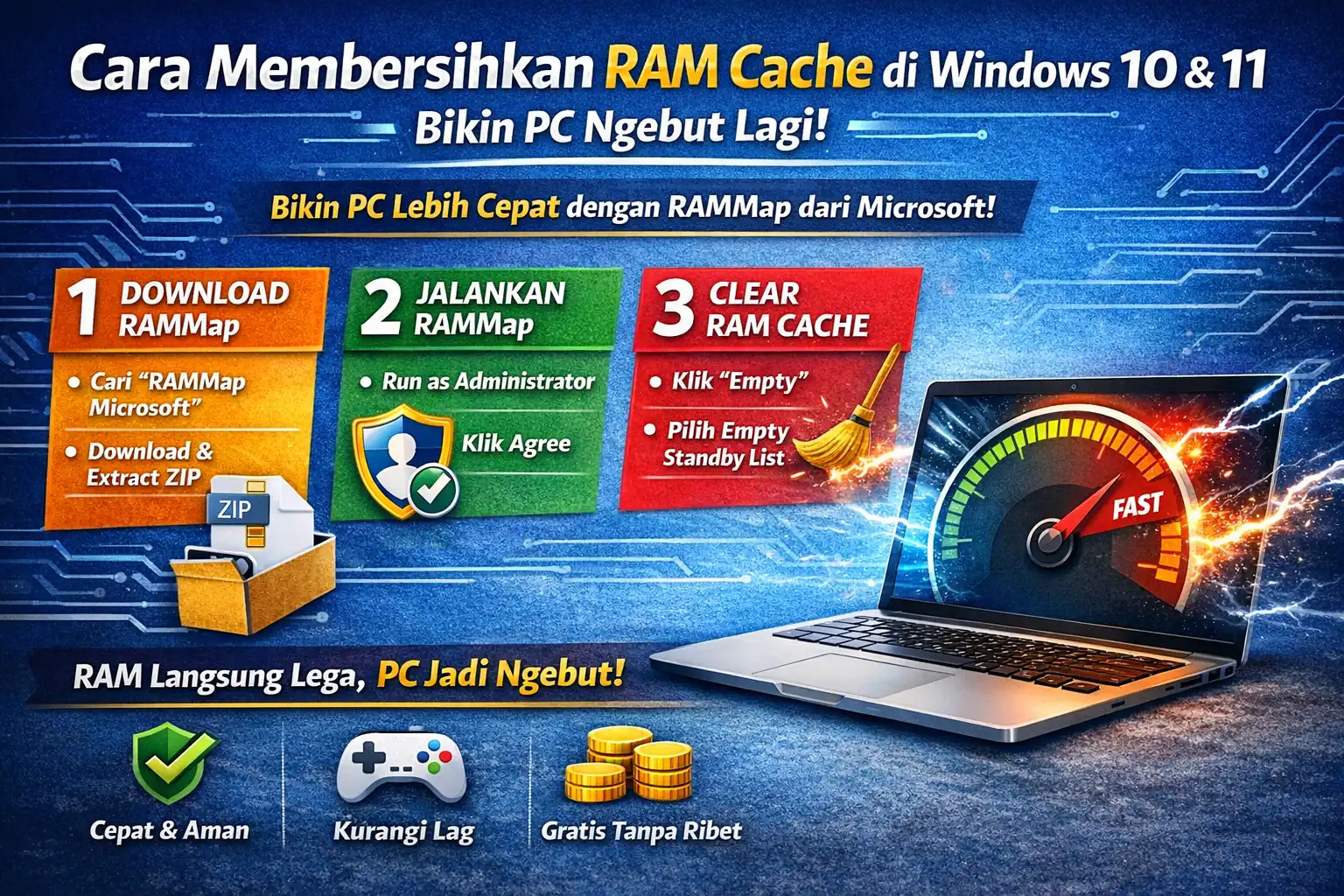
🔥 Step 1: Download RAMMap (Microsoft Sysinternals)
- Buka browser favorit kamu
- Cari "RAMMap Microsoft"
- Download file ZIP
- Extract file ZIP tersebut
RAMMap adalah bagian dari Microsoft Sysinternals, sehingga 100% aman digunakan.
⚙️ Step 2: Jalankan RAMMap
- Buka folder hasil extract
- Klik kanan RAMMap.exe
- Pilih Run as Administrator
- Klik Agree untuk melanjutkan
🧹 Step 3: Clear RAM Cache
Di dalam aplikasi RAMMap:
- Klik menu Empty (pojok kiri atas)
- Pilih Empty Standby List
Hasilnya langsung terasa! RAM yang tadinya penuh akan berkurang dan performa PC jadi lebih responsif.
Tips: Simpan RAMMap untuk Penggunaan Rutin
Setiap kali PC terasa lambat, kamu bisa langsung:
- Buka RAMMap
- Klik Empty → Empty Standby List
- Selesai dalam hitungan detik
Tidak perlu restart PC dan tidak ribet.
Kesimpulan
Membersihkan RAM cache di Windows 10 & 11 adalah solusi cepat, aman, dan gratis untuk mengatasi PC lemot.
Dengan RAMMap dari Microsoft, kamu bisa:
- Mengosongkan RAM standby
- Meningkatkan performa PC
- Mengurangi lag tanpa install software berat
Cocok untuk laptop kentang, PC kerja, hingga PC gaming.