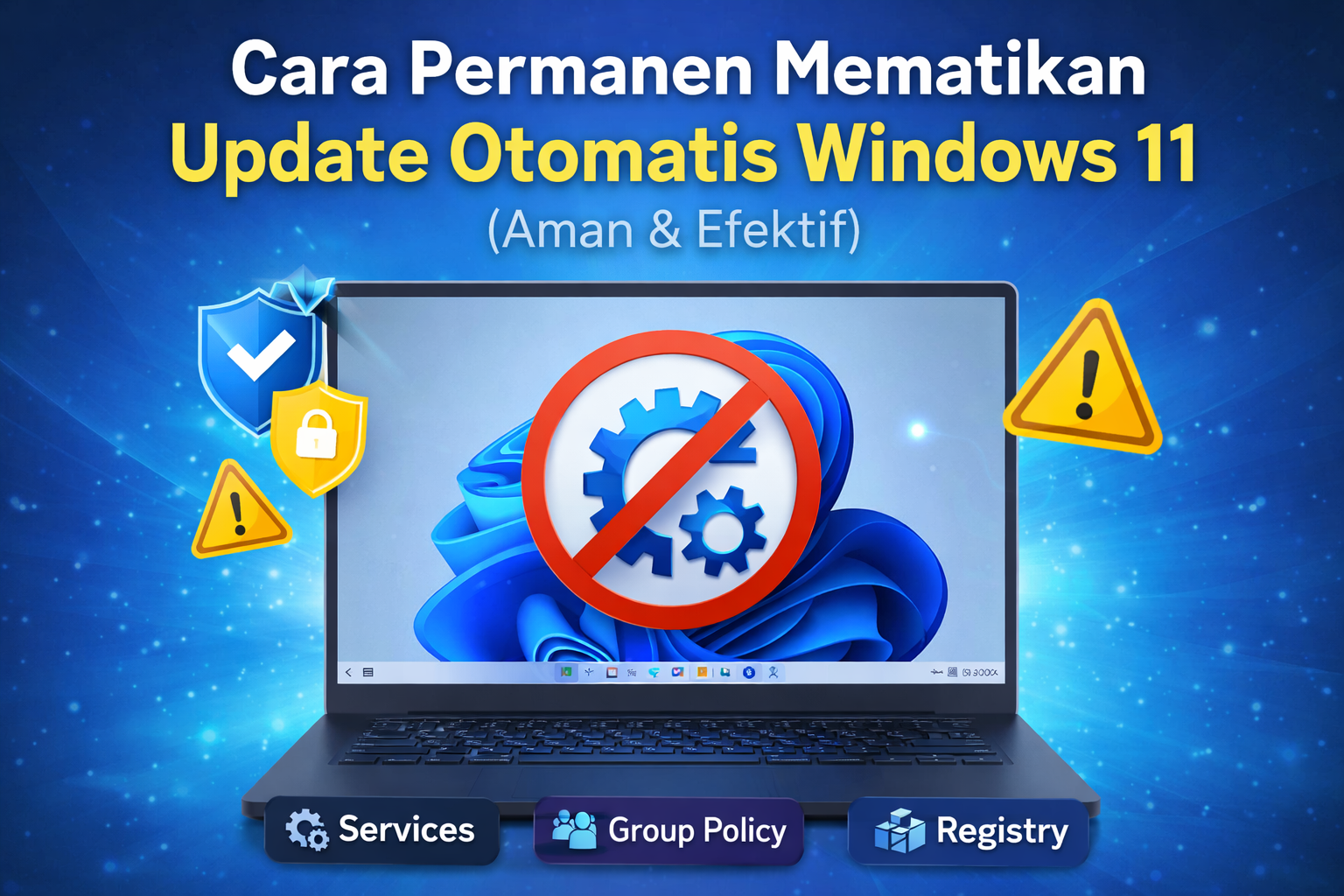
Cara Permanen Mematikan Update Otomatis Windows 11 Update otomatis di Windows 11 sering kali menjadi masalah bagi banyak pengguna, teruta...
Cara Permanen Mematikan Update Otomatis Windows 11
Update otomatis di Windows 11 sering kali menjadi masalah bagi banyak pengguna, terutama ketika update berjalan di saat yang tidak tepat, memperlambat kinerja, atau bahkan menyebabkan error sistem.
Pada artikel ini, kita akan membahas beberapa metode paling efektif untuk menonaktifkan update Windows 11 secara permanen, mulai dari cara paling aman hingga metode lanjutan.
⚙️ Metode 1: Disable Windows Update via Services (Paling Efektif)
Cara ini mematikan service utama Windows Update agar tidak bisa berjalan otomatis.
- Tekan Win + R, ketik
services.msc, lalu tekan Enter - Cari service Windows Update
- Klik kanan → Properties
- Ubah Startup type menjadi
Disabled - Klik Stop jika service sedang berjalan
- Klik Apply
🔒 Tambahan Keamanan (Wajib)
Agar Windows tidak mengaktifkan kembali update secara otomatis:
- Buka tab Recovery
- Set First failure →
Take No Action
🛡️ Metode 2: Group Policy Editor (Windows 11 Pro / Enterprise)
Metode ini cocok untuk pengguna profesional yang ingin kontrol penuh terhadap update.
- Tekan Win + R, ketik
gpedit.msc - Pergi ke:
Computer Configuration └─ Administrative Templates └─ Windows Components └─ Windows Update └─ Manage end user experience - Buka Configure Automatic Updates
- Pilih
Disabled, lalu klik Apply
🧩 Metode 3: Registry Editor (Advanced User)
Metode ini mematikan update langsung dari registry Windows. Sangat efektif, namun perlu kehati-hatian.
- Tekan Win + R, ketik
regedit - Masuk ke path berikut:
HKEY_LOCAL_MACHINE \SOFTWARE \Policies \Microsoft \Windows - Buat key baru:
WindowsUpdate - Di dalamnya, buat sub-key:
AU - Buat DWORD (32-bit):
- Nama:
NoAutoUpdate - Value:
1
- Nama:
🌐 Metode 4: Metered Connection (Sementara)
Metode ini hanya bersifat sementara, namun cukup efektif untuk menunda update besar.
- Buka Settings
- Pilih Network & Internet
- Klik koneksi Wi-Fi atau Ethernet
- Aktifkan Metered connection
⚠️ Peringatan Penting
Menonaktifkan update Windows dapat meningkatkan risiko keamanan sistem. Tanpa update, Windows tidak akan menerima:
- Patch keamanan terbaru
- Perbaikan bug kritis
- Update driver penting
Selain itu, Windows memiliki service tersembunyi seperti Windows Update Medic Service yang kadang dapat mengaktifkan kembali update secara otomatis.
📝 Kesimpulan
Jika kamu membutuhkan kontrol penuh terhadap sistem, metode Services + Group Policy + Registry adalah kombinasi paling kuat untuk mematikan update Windows 11 secara permanen.
Gunakan dengan bijak dan lakukan update manual secara berkala demi keamanan sistem kamu.