Cara Reset MacBook Air A1466 ke Pengaturan Pabrik Reset MacBook Air A1466 (model 2013–2017) ke pengaturan pabrik dilakukan dengan cara menghapus seluruh d...
Cara Reset MacBook Air A1466 ke Pengaturan Pabrik
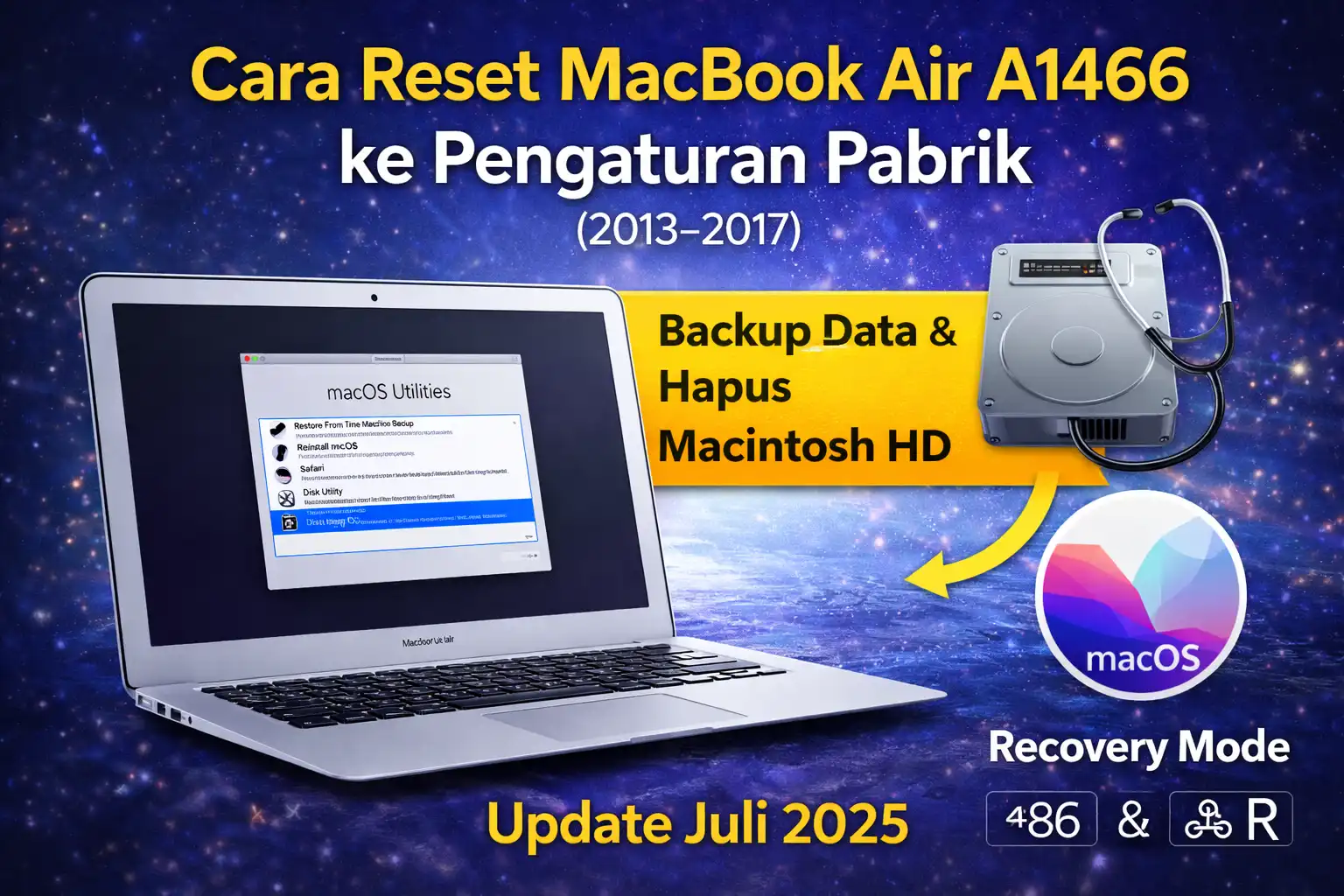
Reset MacBook Air A1466 (model 2013–2017) ke pengaturan pabrik dilakukan dengan cara menghapus seluruh data melalui Disk Utility di Recovery Mode, kemudian menginstal ulang macOS dari awal. Metode ini aman dan direkomendasikan sebelum menjual, memberikan, atau memperbaiki perangkat.
Persiapan Sebelum Reset MacBook Air
- Pastikan MacBook terhubung ke Wi-Fi
- Sambungkan ke charger untuk mencegah mati saat proses berlangsung
- Lakukan backup data penting menggunakan Time Machine atau penyimpanan eksternal
Keluar dari akun:
- iCloud: System Preferences > iCloud > Sign Out
- iTunes: Account > Authorizations > Deauthorize This Computer
Masuk ke Recovery Mode macOS
- Restart MacBook Air Anda
- Segera tekan dan tahan tombol Command (⌘) + R
- Lepaskan tombol setelah muncul logo Apple atau jendela macOS Utilities
Menghapus Data (Wipe Drive)
- Pilih Disk Utility, lalu klik Continue
- Pilih Macintosh HD di panel kiri
- Klik tombol Erase di bagian atas
- Pilih format:
- Mac OS Extended (Journaled)
- APFS (jika direkomendasikan sistem)
- Klik Erase Volume Group atau Erase
- Tunggu hingga proses selesai, lalu tutup Disk Utility
Instal Ulang macOS
- Kembali ke menu utama macOS Utilities
- Pilih Reinstall macOS
- Klik Continue dan ikuti instruksi di layar
- Pilih drive Macintosh HD sebagai tujuan instalasi
- Mac akan mengunduh dan menginstal macOS secara otomatis
Selesai Reset
Setelah instalasi selesai, MacBook akan restart dan menampilkan Welcome Screen seperti saat pertama kali dibeli. Perangkat kini sudah kembali ke pengaturan pabrik.
Catatan Tambahan
Jika diperlukan, Anda juga dapat mereset NVRAM / PRAM dengan cara:
- Matikan Mac
- Nyalakan sambil menekan Command + Option + P + R
- Tahan beberapa detik hingga Mac restart